Capturas de tela
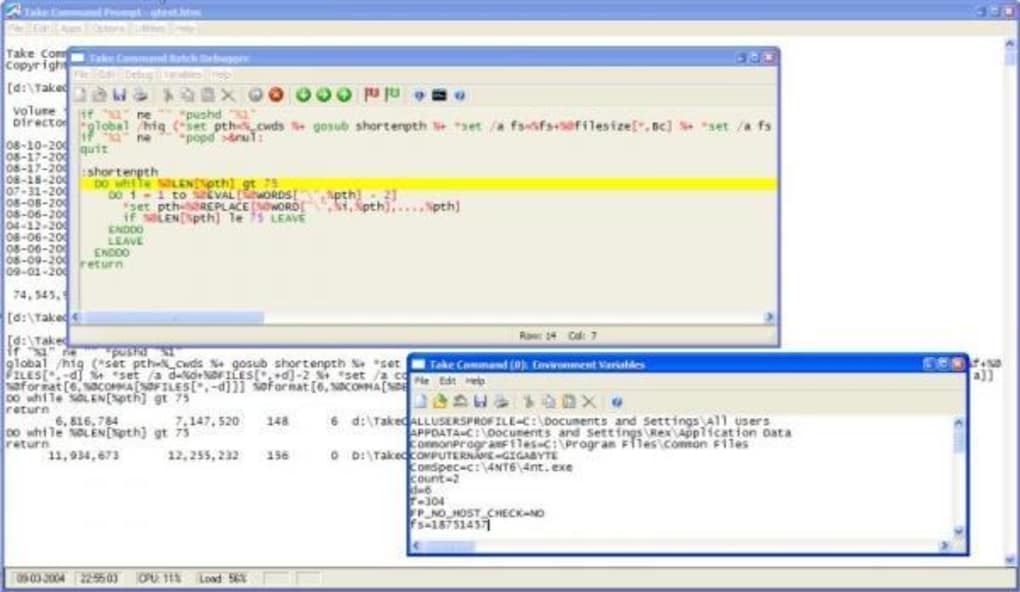
Detalhes do aplicativo
- Versão
- 32.0.14.0 | 17.00 | 16.03.55 | 16.01 | 1...
- Tamanho
- 78.20 MB
- Atualizado
- May 28, 2024
- Requer
- Windows 2003
- Idioma
- English
- Licença
- Trial version
- Desenvolvedor
- Jpsoft
- Categoria
- Windows OS
SoftPas em:
Este produto também está disponível nos seguintes idiomas:
Sobre Take Command
Baixe Take Command – Ferramenta de Linha de Comando Avançada para Windows, Mac e Android
Take Command é uma atualização poderosa e moderna do Prompt de Comando tradicional do Windows, oferecendo uma combinação perfeita de funcionalidade avançada de linha de comando e uma interface gráfica amigável. Projetado tanto para iniciantes quanto para usuários avançados, este software transforma a experiência muitas vezes intimidadora da linha de comando em um fluxo de trabalho intuitivo e eficiente. Seja gerenciando tarefas do sistema, automatizando processos ou aprendendo os fundamentos da linha de comando, Take Command oferece flexibilidade e controle incomparáveis. Com suporte a todos os comandos padrão do CMD e uma vasta gama de aprimoramentos — incluindo histórico de comandos, aliases, melhorias em scripts batch e integração de plugins — é uma ferramenta indispensável para quem leva a produtividade no Windows a sério.
Principais Recursos do Take Command
- Compatibilidade Total com Linha de Comando: Executa perfeitamente todos os comandos padrão do Windows CMD enquanto adiciona aprimoramentos poderosos.
- Edição Avançada de Comandos: Aproveite a edição em tempo real com realce de sintaxe, autocompletação e atalhos de teclado personalizáveis.
- Aliases e Macros de Comando: Crie atalhos personalizados para comandos usados com frequência, aumentando a eficiência e reduzindo erros de digitação.
- Scripting Batch Aprimorado: Construa arquivos batch mais robustos e legíveis com sintaxe aprimorada, ferramentas de depuração e suporte a programação estruturada.
- Interface Gráfica do Usuário (GUI): Uma interface completa no estilo Windows com menus, diálogos, janelas em abas e suporte à área de transferência — sem precisar memorizar sintaxes obscuras.
- Integração de Plugins de Terceiros: Expanda a funcionalidade com uma biblioteca crescente de plugins para gerenciamento de arquivos, monitoramento do sistema e automação.
- Histórico e Busca de Comandos: Acesse comandos anteriores com busca instantânea e recall, tornando tarefas repetitivas mais rápidas e confiáveis.
- Desempenho Seguro e Estável: Atualizações regulares garantem compatibilidade com as versões mais recentes do Windows e proteção contra vulnerabilidades.
Por que o Take Command se Destaca em Relação ao Prompt de Comando Padrão
Enquanto o Prompt de Comando embutido no Windows permaneceu praticamente inalterado desde seus primeiros dias, o Take Command traz a experiência da linha de comando para a era moderna. A melhoria mais significativa é a interface gráfica, que elimina a curva de aprendizado íngreme associada às ferramentas de terminal tradicionais. Em vez de depender exclusivamente de sintaxe memorizada, os usuários podem navegar por menus suspensos, usar diálogos contextuais e operar com o mouse — como em qualquer outro aplicativo Windows. Isso o torna ideal para novos usuários que desejam explorar a linha de comando sem medo de cometer erros.
Para usuários avançados, o Take Command oferece uma série de recursos que aumentam a produtividade. O recurso de histórico de comandos permite rolar e reutilizar comandos anteriores com facilidade, enquanto a busca integrada ajuda a localizar rapidamente comandos específicos. Aliases podem ser criados para comandos complexos ou frequentes — como dir /s /b — permitindo digitar simplesmente list. Isso não só economiza tempo, como reduz o risco de erros de digitação.
Outro divisor de águas é o ambiente aprimorado de programação de arquivos batch. O Take Command suporta scripts estruturados com melhor tratamento de erros, ferramentas de depuração e gerenciamento de variáveis. Isso torna a escrita e manutenção de scripts de automação muito mais simples do que no CMD padrão. Além disso, a capacidade de integrar plugins de terceiros amplia as funcionalidades da ferramenta muito além do que é possível com as ferramentas nativas do Windows. Seja você administrador de sistemas, desenvolvedor ou usuário avançado, o Take Command oferece a precisão e o controle que você precisa — sem sacrificar a usabilidade.
Instalação, Uso e Compatibilidade
Instalar o Take Command é simples e compatível com todas as principais versões do Windows, incluindo Windows 10, Windows 11 e edições do Windows Server. O assistente de instalação guia você pelo processo com configuração mínima necessária. Após a instalação, o aplicativo inicia com uma interface limpa e moderna que se assemelha a um aplicativo Windows padrão — completa com abas, menus e barras de ferramentas personalizáveis.
Para começar, basta abrir o Take Command e começar a digitar comandos como faria no CMD original. Contudo, você notará imediatamente a diferença: realce de sintaxe, sugestões automáticas e um rico menu de contexto. Também é possível usar o mouse para copiar e colar comandos, arrastar arquivos para o terminal ou abrir diálogos de arquivos com um único clique. Para quem prefere interações gráficas, muitas tarefas comuns — como navegar por diretórios, visualizar propriedades de arquivos ou iniciar programas — podem ser realizadas sem digitar nenhum comando.
O Take Command também oferece acesso multiplataforma por meio de suas ferramentas complementares. Embora o aplicativo principal seja projetado para Windows, a empresa disponibiliza ferramentas relacionadas para usuários de Mac e Android que precisam de funcionalidade de linha de comando. Isso o torna uma escolha versátil para quem trabalha em múltiplos dispositivos. Atualizações regulares garantem compatibilidade com os patches de sistema mais recentes e padrões de segurança, e os desenvolvedores respondem ativamente ao feedback dos usuários para melhorar o desempenho e adicionar novos recursos.
Prós e Contras
Prós
- GUI moderna e intuitiva que torna o acesso à linha de comando acessível a iniciantes.
- Compatibilidade total com todos os comandos padrão do CMD.
- Aprimoramentos poderosos de scripting batch para especialistas em automação.
- Aliases e macros de comando melhoram significativamente a eficiência do fluxo de trabalho.
- Atualizações de segurança regulares e desempenho estável em todas as versões do Windows.
- Ecossistema extenso de plugins para funcionalidades personalizadas.
Contras
- A versão gratuita tem recursos limitados; a funcionalidade completa requer licença paga.
- Uso de recursos do sistema mais elevado comparado ao Prompt de Comando básico.
- Não está disponível como aplicativo nativo para iOS (apenas via web ou acesso remoto).
- Curva de aprendizado íngreme para recursos avançados como desenvolvimento de plugins.
- Preço pode ser um obstáculo para usuários casuais.
Perguntas Frequentes (FAQ)
O Take Command é gratuito para download e uso?
O Take Command oferece uma versão de teste gratuita com acesso total a todos os recursos por tempo limitado. Após o período de teste, os usuários precisam adquirir uma licença para continuar usando o software. A versão gratuita é ideal para testar a funcionalidade, mas recursos avançados como integração de plugins e aprimoramentos de scripting batch exigem assinatura paga.
Posso usar o Take Command em dispositivos Mac ou Android?
Embora o aplicativo principal do Take Command seja projetado para Windows, os desenvolvedores oferecem ferramentas compatíveis para usuários de Mac e Android. Essas versões fornecem funcionalidade de linha de comando semelhante com interface gráfica, embora alguns recursos avançados possam variar. Consulte o site oficial para disponibilidade específica por plataforma.
O Take Command suporta comandos do PowerShell?
O Take Command aprimora principalmente o ambiente CMD tradicional, mas também oferece suporte à integração com PowerShell. Você pode executar scripts PowerShell diretamente dentro da interface do Take Command, permitindo um fluxo de trabalho híbrido que combina o melhor de ambos os mundos.
Com que frequência são lançadas atualizações para o Take Command?
Os desenvolvedores lançam atualizações regulares a cada poucos meses para melhorar o desempenho, corrigir bugs e adicionar novos recursos. Correções de segurança são priorizadas e implantadas rapidamente para garantir que seu sistema permaneça protegido.
Posso importar meus arquivos batch existentes para o Take Command?
Sim, o Take Command oferece suporte total a arquivos batch CMD existentes. Você pode abrir, editar e executá‑los diretamente dentro do aplicativo. O ambiente de scripting aprimorado facilita a depuração e otimização de scripts antigos muito mais do que no Prompt de Comando padrão.
Conclusão: Uma Atualização Indispensável para Usuários da Linha de Comando no Windows
Se você está frustrado com a interface ultrapassada e as capacidades limitadas do Prompt de Comando padrão do Windows, Take Command é a solução perfeita. Ele combina o poder bruto da linha de comando com a facilidade de uso esperada de softwares modernos. Seja você um iniciante aprendendo o básico ou um usuário avançado automatizando fluxos de trabalho complexos, o Take Command oferece uma experiência fluida, segura e eficiente.
Com sua GUI intuitiva, ferramentas de scripting robustas e atualizações regulares, não é de se admirar que esta ferramenta seja considerada indispensável por usuários avançados e profissionais de TI. Embora a versão completa exija compra, o período de teste permite experimentar todos os recursos antes de se comprometer. Para quem usa a linha de comando regularmente, atualizar para o Take Command não é apenas uma conveniência — é uma necessidade.
Baixe o Take Command hoje e transforme sua experiência de linha de comando no Windows em um fluxo de trabalho rápido, confiável e amigável. Inicie seu teste gratuito agora e descubra por que este software é o padrão ouro em aprimoramento de linha de comando.
Review by: TechPro Review Team
Rating: 4.8 / 5
Review Date:
Guias e tutoriais
Como instalar Take Command
- Clique no botão Baixar acima.
- Após o redirecionamento, aceite os termos e clique em Instalar.
- Aguarde o download de Take Command terminar no seu dispositivo.
Como usar Take Command
Este software é usado principalmente para os recursos principais descritos acima. Abra o aplicativo após a instalação para explorar suas capacidades.
Avaliações de usuários
Ainda não há avaliações. Seja o primeiro a compartilhar sua experiência.
Você também pode gostar
mais
Llama 2
Free-to-use large language model As the new addition to Meta’s arsenal of langua...

NotebookLM
Revolutionizing the note-taking and idea-generation process NotebookLM is an exp...

Github co pilot
AI-inspired software development and coding platform GitHub Copilot is a browser...

Google Gemma
Google’s lightweight AI models Introducing Google Gemma , a family of cutting-ed...

AI Image Enlarger
A free app for Windows, by ai-image-larger. AI Image Enlarger is a free software...

DALL E
AI-driven text-to-image transformation engine DALL·E is a free graphic and desig...